Как посмотреть запись с камеры видеонаблюдения и сохранить её
Чтобы посмотреть запись с камеры видеонаблюдения, откройте архив, выберите нужную камеру и дату, затем найдите нужное время на шкале. Если видео нужно сохранить, выберите фрагмент и выгрузите его отдельным файлом.
Где открыть архив, зависит от того, куда сохраняется видео: на карту памяти в камере, на диск видеорегистратора или в облако. Даже если живое видео вы смотрите с телефона, запись может храниться на регистраторе. В приложении нужный раздел может называться «Архив», «Воспроизведение» или Playback.
Допустим, около 14:30 к воротам подъехала машина, и вам нужно сохранить этот момент. Разберём, где открыть запись на телефоне, компьютере или регистраторе, как найти нужный отрезок и убедиться, что сохранённый файл открывается.
Где искать запись с камеры видеонаблюдения
Где открыть архив, зависит от того, куда сохранялось видео:
На карту памяти в камере. Откройте нужную камеру в приложении. Если оно предлагает несколько источников записи, выберите карту памяти.
На диск видеорегистратора. Откройте архив на мониторе, подключённом к регистратору. Если смотрите с телефона или компьютера, выберите в приложении или программе регистратор, а в нём — нужную камеру.
В облако. Откройте раздел облачных записей в приложении или личном кабинете сервиса.
Если не знаете, куда пишет камера, загляните в настройки записи или хранилища. Если камеру недавно перенастраивали, запись за нужную дату может остаться в прежнем хранилище.
Если на момент события видео сохранялось сразу в два места, например на карту памяти и в облако, проверьте оба архива.
Как открыть архив на телефоне, регистраторе и компьютере
На телефоне
Откройте приложение, в котором обычно смотрите камеру. На экране живого видео найдите кнопку перехода в архив. Её название и расположение зависят от приложения и версии интерфейса.
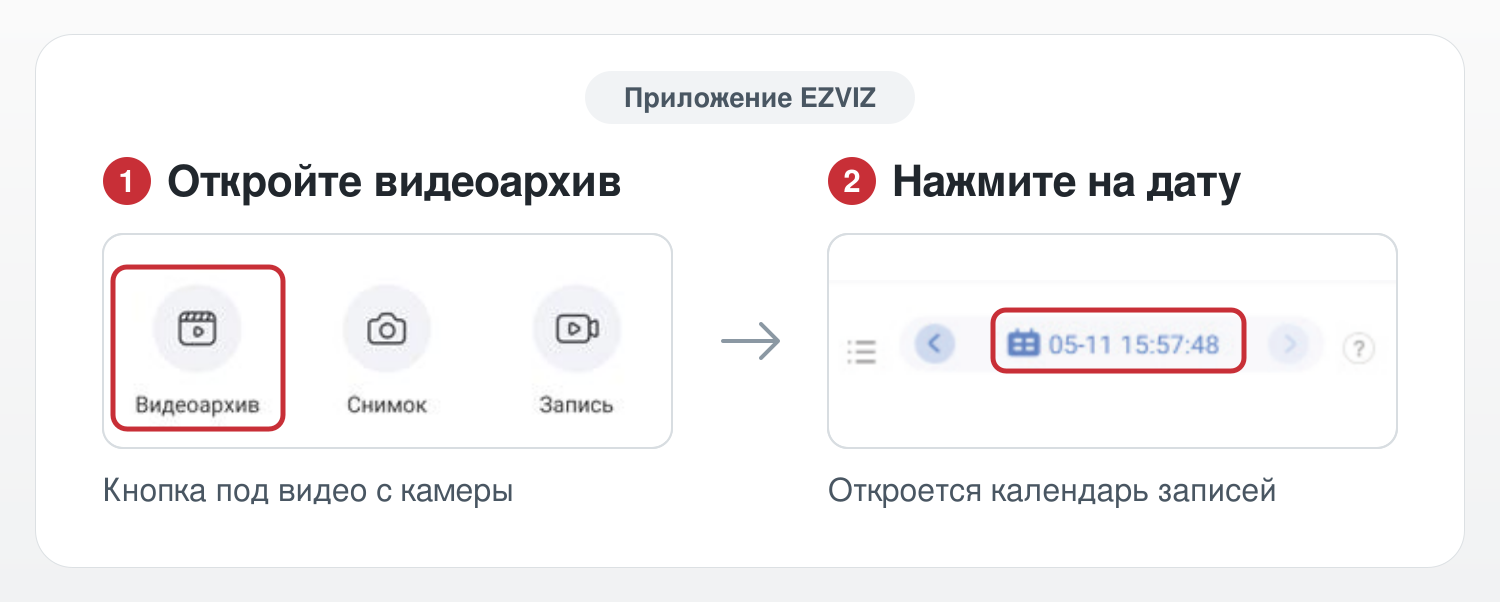
Пример: просмотр записи с карты памяти в приложении EZVIZ.
На главном экране приложения выберите нужную камеру.
Прокрутите экран живого просмотра вниз и нажмите значок «Видеоархив» под видео.
Нажмите на дату в архиве, чтобы открыть календарь.
Если камеры ещё нет в приложении, сначала подключите её к телефону.
На мониторе видеорегистратора
На экране с камерами откройте главное меню регистратора. На некоторых моделях в архив можно перейти быстрее: нажмите правой кнопкой мыши на изображение с нужной камеры.
Выберите «Воспроизведение» (Playback).
В списке каналов выберите нужную камеру. Если камеры подписаны только номерами, сначала посмотрите номер нужного канала на экране живого просмотра.
На компьютере
Откройте программу, в которую уже добавлена камера или видеорегистратор. Например, в iVMS-4200 для оборудования Hikvision на главном экране выберите «Удалённое воспроизведение» (Remote Playback), затем перетащите нужную камеру из списка в окно просмотра.
Если программа ещё не установлена, начните с обзора программ для IP-камер. Перед установкой проверьте, поддерживает ли программа просмотр архива вашей модели.
Как найти нужный момент в записи
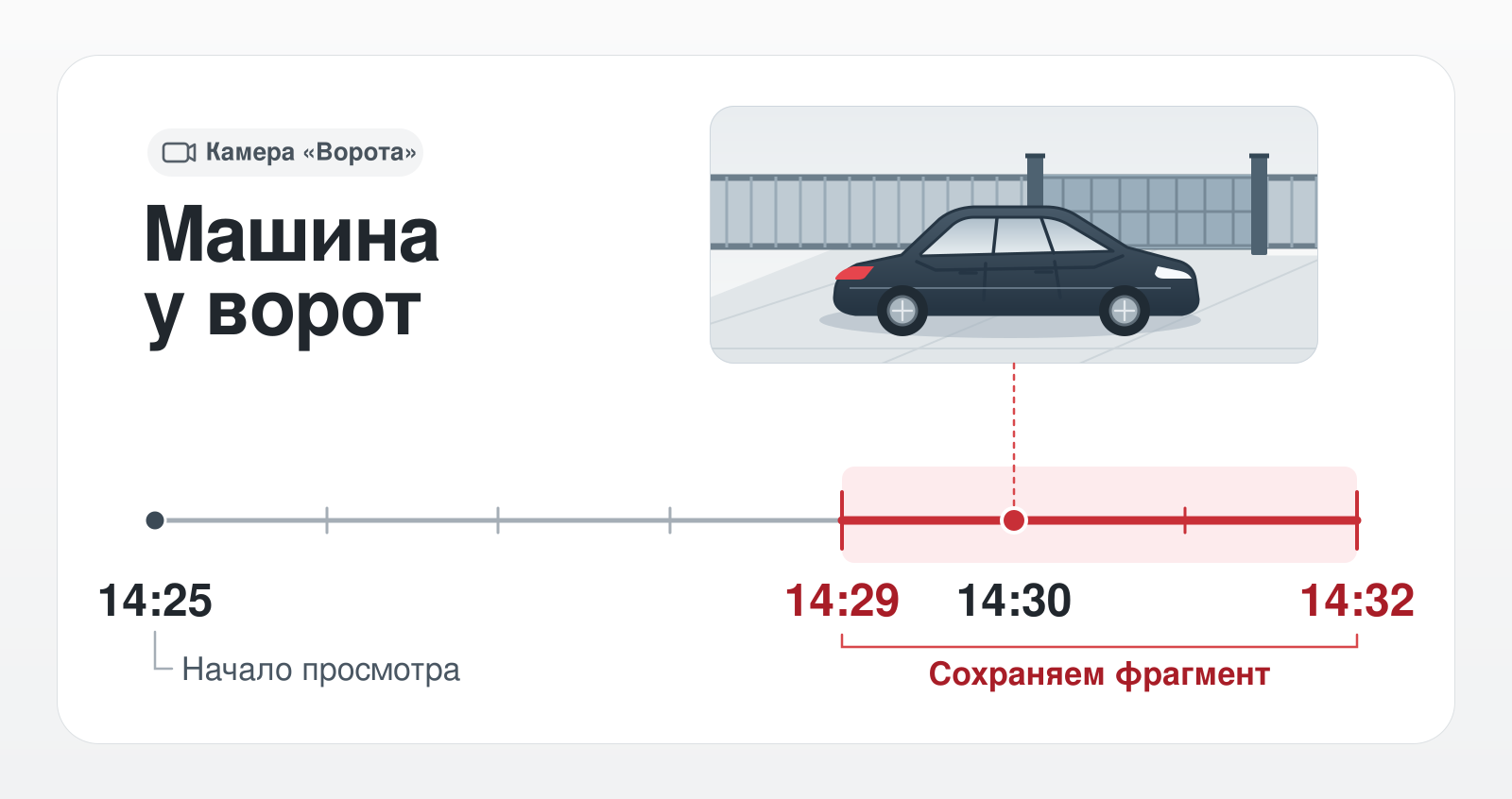
Допустим, машина подъехала к воротам примерно в 14:30. Начните смотреть чуть раньше: если время известно приблизительно, легко пропустить сам подъезд машины.
Выберите камеру и дату. Начните с камеры, которая видит подъезд к воротам. Проверьте дату в календаре: архив может открыться на сегодняшнем дне.
Перейдите по шкале к 14:25. Просмотрите несколько минут до и после 14:30. Если на шкале сложно попасть в нужную минуту, увеличьте её масштаб, если такая функция есть.
Уточните начало и конец эпизода. Когда увидите машину, отмотайте немного назад и посмотрите, когда она появляется в кадре и чем заканчивается эпизод. Например, если в 14:29 машина уже подъезжает к воротам, а к 14:32 уезжает, этот интервал и стоит сохранить.
Если в архиве есть фильтр по движению или транспорту, он поможет быстрее найти эпизод. Если фильтр ничего не показал, вернитесь к обычному воспроизведению: в непрерывной записи машина может быть видна и без отметки события.
Если с этой камеры момент плохо виден, откройте соседнюю за тот же интервал. Например, камера у ворот покажет сам въезд, а камера вдоль забора — откуда подъехала машина.
Как сохранить запись с камеры отдельным файлом
Мы нашли нужный эпизод: машина появляется у ворот в 14:29 и уезжает к 14:32. Сохраним эти три минуты, чтобы видео можно было открыть отдельно от архива.
На телефоне
В архиве откройте нужный эпизод и найдите кнопку «Скачать». Если приложение позволяет задать границы фрагмента, укажите 14:29–14:32. Если оно скачивает готовый клип, проверьте, что в него попал весь эпизод.
Например, в EZVIZ прямое скачивание доступно для записей CloudPlay и на камерах, которые поддерживают загрузку видео с карты памяти через приложение. Если кнопки «Скачать» нет, но есть кнопка «Запись», запустите её во время воспроизведения на отметке 14:29 и остановите в 14:32. Получится новый ролик из воспроизведения — его можно найти в разделе «Мой альбом». Значок фотоаппарата сохранит только один кадр.
С видеорегистратора на флешку
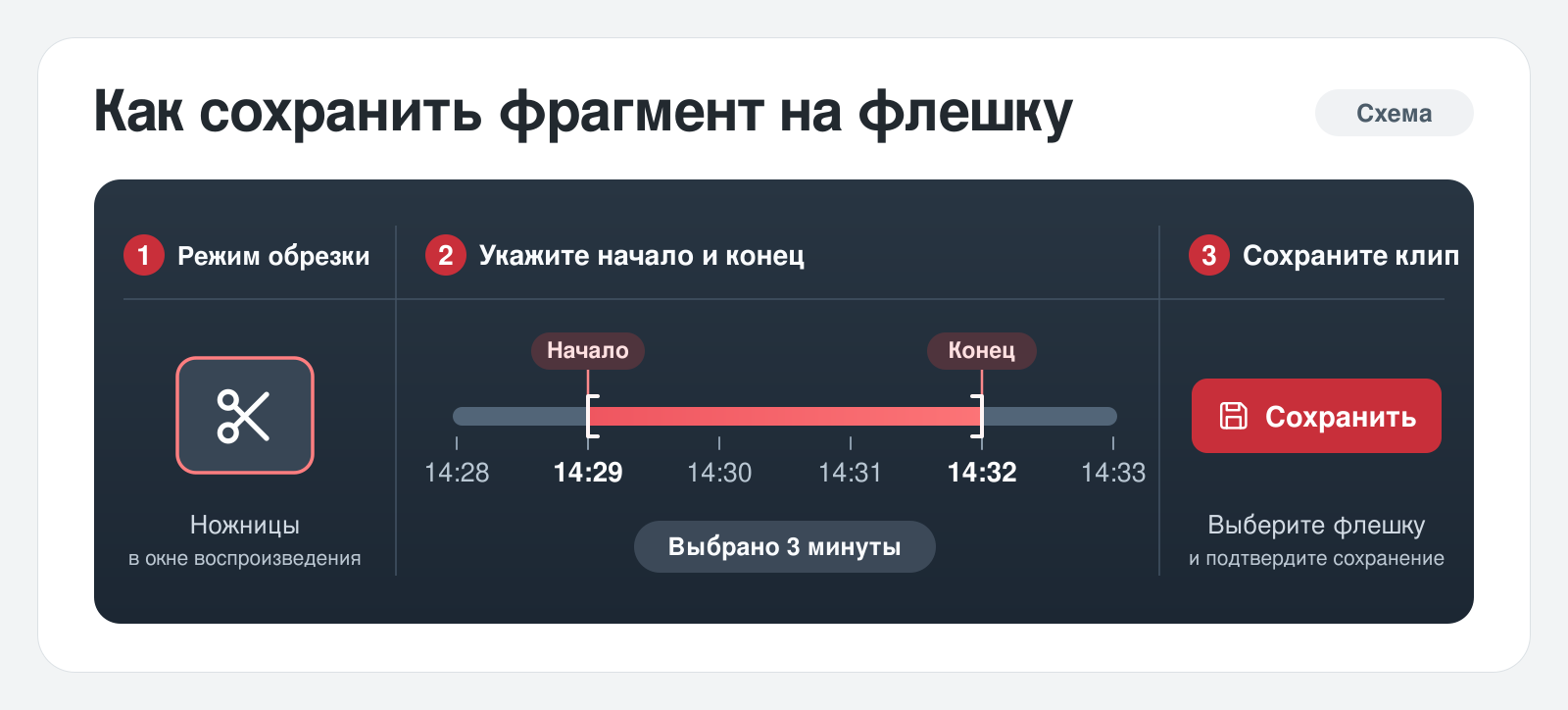
Например, на Hikvision DS-7604NI-K1/4P/4G с прошивкой V4.31.500 фрагмент можно сохранить прямо из окна воспроизведения:
Вставьте флешку в USB-порт регистратора и откройте запись нужной камеры.
Нажмите значок ножниц и задайте начало и конец отрезка: 14:29 и 14:32.
Нажмите «Сохранить» (Save), выберите флешку и папку, затем подтвердите сохранение. Дождитесь окончания копирования, прежде чем вынимать флешку.
На компьютере
В iVMS-4200 откройте запись нужной камеры в разделе «Удалённое воспроизведение». Нажмите правой кнопкой мыши на видео и выберите «Скачать» (Download). Укажите начало и конец фрагмента, задайте имя файла и подтвердите загрузку.
Как проверить сохранённый файл
Откройте выгруженный файл из папки, галереи или с флешки. Проверьте начало, сам момент у ворот и конец ролика. Если видео нужно кому-то отправить, по возможности откройте копию на другом устройстве: так вы заранее узнаете, нужен ли для просмотра специальный плеер.
Почему нужной записи нет в архиве
Если нужного фрагмента нет на шкале времени, проверьте по порядку:
Источник записи. Убедитесь, что открыли нужный архив. Например, приложение может показывать облачные записи, хотя камера в тот день сохраняла видео на карту памяти.
Камера. Проверьте название или номер канала. Камера «Двор» и камера «Ворота» могут показывать одну зону с разных сторон, но у каждой свой архив.
Дата и время. Сверьте часы камеры или регистратора с телефоном. Если в момент события часы отставали на 15 минут, машину, которая приехала в 14:30, ищите около 14:15 по времени архива.
Фильтры. Отключите фильтры по движению, людям или транспорту и посмотрите все доступные записи за нужный день.
Свежие записи. Проверьте, сохранилось ли видео с этой же камеры за сегодня. Если камера пишет только по движению, пройдите перед ней в часы, когда запись должна работать, и посмотрите, появился ли новый фрагмент.
Свежие записи есть, но нужный день уже недоступен. Найдите самую раннюю запись с этой камеры. Если она появилась позже события, старое видео могло быть перезаписано. Подробнее — от чего зависит срок хранения архива видеонаблюдения.
Свежих записей тоже нет. Проверьте, включена ли запись для этого канала, действует ли расписание и видит ли система карту памяти или диск. Эти и другие причины разобрали в статье о том, почему видеонаблюдение может не работать.
Если живое видео открывается, а сам раздел архива недоступен, проверьте права учётной записи: доступ к прямому просмотру и к записям может настраиваться отдельно.
Что делать, если сохранённый файл не открывается
Если запись видна в архиве, а скачанный файл не воспроизводится, сначала проверьте, завершилась ли выгрузка. Затем попробуйте открыть файл в плеере производителя.
Проверьте размер файла. Если он весит 0 байт или выгрузка оборвалась, сохраните фрагмент заново. Если файл на флешке, скопируйте его на компьютер и попробуйте открыть копию.
Попробуйте плеер производителя. Например, для записи, выгруженной через iVMS-4200, можно использовать VSPlayer от Hikvision. В плеере выберите Open File и укажите скачанный файл.
Сделайте копию для телефона или отправки. Если видео открывается в плеере производителя, но не на нужном устройстве, попробуйте сохранить копию в MP4 с кодеком H.264. В VSPlayer для Windows конвертер находится в меню Toolbox → Convert. Если формат можно выбрать при выгрузке, сохраните фрагмент из архива ещё раз с нужными параметрами.
Простое переименование файла в .mp4 не меняет его формат. Оставьте исходную выгрузку отдельно и проверьте, что новая копия открывается на устройстве, где её будут смотреть.
Частые вопросы
Можно ли посмотреть архив видеонаблюдения без интернета?
Да, если видео хранится на диске регистратора. Откройте архив на подключённом к нему мониторе. Для просмотра облачных записей понадобится интернет.
Камера сейчас не работает. Можно ли посмотреть старую запись?
Да, если запись уже сохранилась на регистраторе и ещё не перезаписана. Откройте архив регистратора за нужную дату, даже если живого изображения с камеры сейчас нет.
Удалится ли запись из архива после скачивания?
Нет. При скачивании создаётся отдельная копия. Исходная запись остаётся в архиве и хранится по обычным правилам системы.
Можно ли сохранить один эпизод с двух камер?
Да. Например, выгрузите записи с камер «Ворота» и «Двор» за один и тот же интервал — с 14:29 до 14:32. Укажите название камеры в имени каждого файла, чтобы потом легко сравнить два ракурса.
Сохранится ли в файле звук?
Да, если камера записывала звук и звуковая дорожка попала в выгрузку. Если в архиве звук есть, а в файле его не слышно, проверьте громкость в плеере и настройки экспорта.
Останутся ли дата и время на выгруженном видео?
Если дата и время записаны прямо поверх изображения, они останутся в кадре. Если время видно только на шкале архива, после выгрузки оно может не отображаться. Проверьте это в самом файле перед отправкой.
Что делать, если регистратор не видит флешку?
Переподключите её и обновите список накопителей в окне экспорта. Если флешка так и не появилась, проверьте в инструкции, какие накопители поддерживает ваша модель, или попробуйте другую флешку.
Как «Территория Безопасности» поможет с архивом видеонаблюдения
Если камеры показывают, а архив пуст, записи пропадают раньше ожидаемого срока или выгрузка обрывается, инженеры «Территории Безопасности» помогут разобраться. Проверим регистратор и накопитель, расписание записи и доступ к архиву с телефона или компьютера. Если нужная запись сохранилась, поможем найти эпизод и покажем, как сохранить его отдельным файлом на вашем оборудовании.
Работаем в Москве и Московской области. Оставьте заявку на диагностику видеонаблюдения и укажите модель камеры или регистратора, если она известна, и что именно не получается: открыть архив, найти запись или выгрузить файл.